Pesquisar neste blogue

quinta-feira, 20 de outubro de 2011

ZOOM / PAN

Comando Zoom

Para aumentar ou diminuir a vista em que se encontra:

digite z ou zoom (ou clique na box Zoom do menu Navigate - View Tab); pressione enter


Command: ZOOM
Specify corner of window, enter a scale factor (nX or nXP), or
[All/Center/Dynamic/Extents/Previous/Scale/Window/Object] :


Poderá optar por qualquer uma das opções que lhe surgem na command line, digitando a letra maiscúla respectiva e pressionando enter, ou simplemente abrir uma janela na zona pretendida.

Também pode mudar o zoom sem invocar qualquer comando. Bastará para isso rodar a rodinha do rato. Para a frente aperta o zoom, para trás, distancia.


Comando Pan

Serve para deslocar a vista em que se encontra:

digite p ou pan (ou clique na box Pan do menu Navigate - View Tab); pressione enter

Command: p PAN
Press ESC or ENTER to exit, or right-click to display shortcut menu.


Pressione continuamente o botão esquerdo do rato e arraste o desenho para a zona pretendida.

Pressione a tecla esc ou enter para sair do comando.

Comandos Básicos - MOVE (Mover)

O comando move é em tudo semelhante ao copy.
Vamos mover a circunferência do seu centro para 10 m na vertical:

digite move ou m (ou clique na box Move do menu Modify); pressione enter

Command: MOVE
Select objects:


Com o rato, seleccione o(s) objecto(s) a mover; pressione enter

Partindo do príncipio que tem activado o center na caixa de diálogo OSNAP, seleccione o centro da circunferência como origem, bastando para isso encostar o cursor a qualquer ponto do seu perímetro (verá um grip aparecer no seu centro) e clicar.
Se não tiver a opção center activada no OSNAP, poderá escolhê-la sem sair deste comando, pressionando shift e clicando no botão direito do rato, em simultâneo.

Specify base point or [Displacement] :

De seguida, o Cad pede-lhe o destino. Vamos carregar na tecla F8 (liga o modo ortogonal), apontar o rato para a parte superior do ecrãn (isto diz ao Cad a direcção do movimento) e digitar o valor 10; pressione enter

Specify base point or [Displacement] : Specify second point or
: 10


Nota: Também poderia usar o símbolo @ para dar indicar coordenadas relativas. Olhando para a command line:

Specify base point or [Displacement] : Specify second point or
: @0,10

Command Line / Tabs / Ribbon e Model Space

Command Line (linha de comandos) / Tabs (Separadores) / Ribbon (Faixa)

São 3 áreas importantes no Autocad:
Em qualquer delas pode invocar comandos.

O Autocad usa a Command Line para lhe dar informações e em que fase está do comando activo.
É aqui que, e por agora, vamos digitar os comandos básicos.

Estes comandos também estão disponíveis na área Ribbon (faixa onde pode encontrar os painéis organizados por temas), que por sua vez estão organizados por Tabs (separadores).

Model Space ou Drawing Space (Espaço de modelação ou de trabalho): A área mais importante da ferramenta e onde se desenvolve o processo de criação.


(Clique na imagem para aumentar)

Alerto para a extrema importância de ter sempre atenção ao que o Autocad lhe pede na Command Line. É o meio de interacção com o utilizador por excelência na ferramenta.

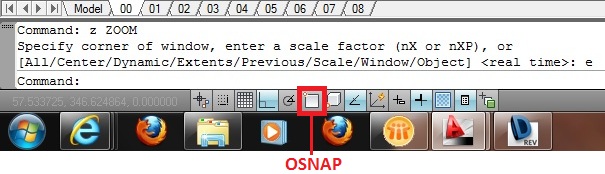
Comandos Básicos: OSNAP (Object Snap)

Este comando é uma ferramenta muito útil para manobrar obejctos com precisão.
Serve para "agarrar" (snap) um ponto específico de um objecto.
Por exemplo, uma linha tem 3 pontos passíveis de snap: o midpoint (meio da linha) e os dois endpoints (fins de linha). A circunferência terá 5 pontos: center (centro) e 4 quadrants (quadrantes).

Digite OSNAP; pressione enter (nota: o enter pode ser substituído pela tecla space)


Depois de aberta a caixa de diálogo object snap, escolha as opções que lhe interessam que fiquem activas. Para futuros exercícios básicos, sugiro que ligue o endpoint, midpoint, center, intersection e insertion. Clique OK;

Notas:
- Para editar os modos de OSNAP, digite DDOSNAP
- a tecla F3 liga / desliga o OSNAP (mesmo com um comando a decorrer). Outra alternativa:

quarta-feira, 19 de outubro de 2011

Comandos Básicos: COPY (Copiar)

Como copiar um objecto, por exemplo, 3 m para a esquerda e 2.5 m para baixo (usando a circunferência desenhada anteriormente, ou qualquer outro objecto constante do espaço de trabalho - model space):

digite copy ou co (ou clique na box Copy do menu Modify); pressione enter


Command: co COPY

seleccione a circunferência; pressione enter
(note que pode seleccionar clicando na dita, bem como abrindo uma janela para a direita que contenha a totalidade o objecto. Abrindo janela para a esquerda, bastará tocar em qualquer ponto do objecto para este ser incluido no comando. Isto é válido para múltiplos objectos)

Select objects: 1 found

especifique qualquer ponto no espaço de trabalho como origem

digite @-3,-2.5; pressione enter para sair do comando

Specify base point or [Displacement/mOde] : Specify second point
or : @-3,-2.5

Comandos Básicos: CIRCLE (Circunferência)

Vamos desenhar uma circunferência com 1 metro de raio:

digite circle ou c (ou clique na box Circle do menu Draw - Home Tab); pressione enter

Command: c CIRCLE Specify center point for circle or [3P/2P/Ttr (tan tan
radius)]:


Clique num ponto do espaço de trabalho para definir o centro da circunferência; pressione enter

Digite 1; pressione enter para finalizar o comando

Specify radius of circle or [Diameter]: 1

Também poderá usar o valor do diâmetro para definir a circunferência ao digitar d para a opção [Diameter] e introduzir o respectivo valor (2, neste caso).

Specify radius of circle or [Diameter] <1.0000>: d Specify diameter of circle
<2.0000>: 2